

Корпоративный портал на Laravel помогает выстроить работу между подразделениями, подрядчиками и клиентами. Его качество особенно заметно в момент, когда человек открывает ссылку на чужой документ или переводится в другой отдел. Такие ситуации стоит описать раньше, чем внешний вид меню.
Матрица доступа к операциям
Составьте таблицу из действий: просмотр, создание, согласование, выгрузка, удаление. Для каждого определите, кто вправе его выполнять и какие записи ему доступны. Сотрудник может видеть документы своего отдела, при этом конкретный договор доступен только назначенному согласующему. Эту логику полезно согласовать на этапе разработки корпоративного портала на Laravel.
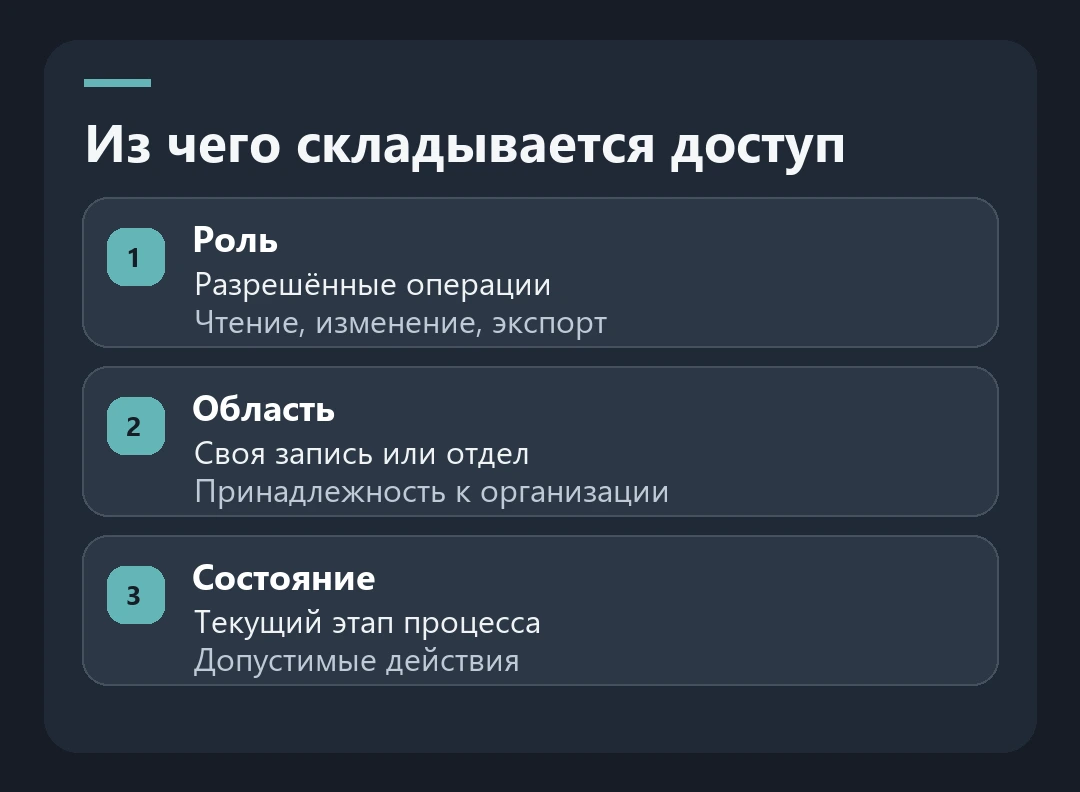
Начните с операций, которые влияют на данные. Например, сотрудник создаёт заявку, руководитель её согласует, бухгалтер видит документ, а администратор управляет аккаунтами. Для каждой операции укажите область действия: своя заявка, своё подразделение, выбранная организация или весь портал.
Соберите матрицу с одной строкой на операцию. Отдельно опишите чтение, изменение и экспорт. Если менеджер имеет доступ к своей записи, это ещё не означает, что он может скачать общий отчёт. Для расширенных действий добавьте владельца полномочия и способ отзыва.
Проверки в приложении
Скрытая кнопка улучшает интерфейс, но сервер всё равно должен решить, разрешена ли операция с конкретной записью. В Laravel такие правила удобно объединять в политики авторизации. Проверьте экспорт, вложения и поиск: ограничение только экрана списка оставляет другие маршруты. Перенос кадровых данных и связи с отделами стоит отдельно оценить при разработки CRM и веб-сервисов на Laravel.
Проверяйте право на конкретном объекте. Решение зависит от роли, связи сотрудника с записью и текущего статуса процесса. В интерфейсе панель может показывать только доступные действия, а сервер проверяет то же правило при попытке открыть карточку, скачать файл или выполнить массовую операцию.
Применяйте единый порядок к связанным интерфейсам. Если запросы видны только руководителю подразделения, это ограничение должно сохраняться в поиске, экспорте и уведомлениях. Удобно заранее выбрать, какой ответ увидит человек, открыв ссылку вне своей области доступа.
Пример согласования заявки
Менеджер подаёт заявку на закупку. Руководитель согласует её, снабжение добавляет коммерческие предложения, бухгалтерия проверяет лимит. При возврате на доработку автор видит причину и срок. Если согласующий уходит в отпуск, правила назначения определяют заместителя. Уведомление должно вести к заявке в том состоянии, которое пользователь вправе видеть.
Для согласования заявки назначьте понятные переходы: черновик, отправлена, возвращена на уточнение, согласована. Укажите, кто меняет состояние, какие комментарии обязательны и кто видит историю. Если заявку передали другому ответственному, сохраните информацию о назначении.
Уточните, как документ ведёт себя при отсутствии сотрудника. Нужен ли временный согласующий, можно ли отозвать заявку и что происходит с уже сформированными уведомлениями. Пометьте условия, которые требуют дополнительной проверки в бухгалтерии или службе доступа.
Приёмка на двух подразделениях
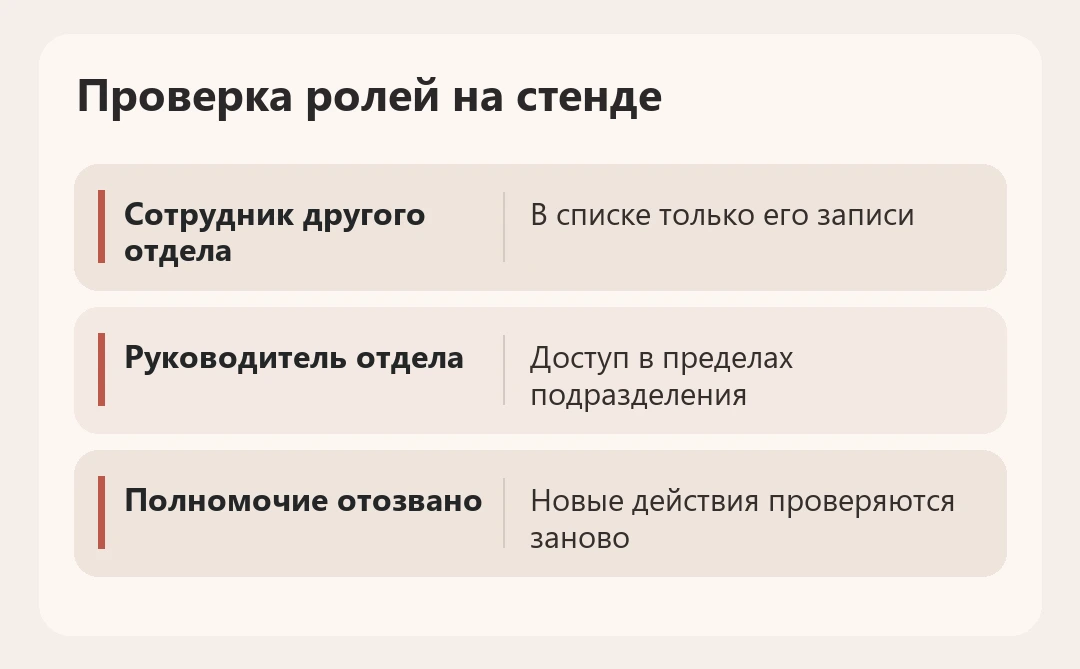
Подготовьте тестовые учётные записи из двух отделов, создайте похожие заявки и поменяйте сотруднику роль. Проверьте прямые ссылки, поиск и выгрузки до и после изменения. Добавьте журнал для решений, влияющих на сроки и деньги. Для каждого действия достаточно сохранить автора, время, объект и существенное изменение, чтобы спорную ситуацию можно было восстановить.
Подготовьте пользователей из двух отделов с похожими заявками. Убедитесь, что каждый видит нужные записи и результаты поиска не смешиваются. Проверьте прямые переходы по ссылке, загрузку файла, экспорт и смену роли. После отзыва доступа убедитесь, что новые операции ограничены в рамках согласованного процесса.
Результаты оформите по строкам матрицы. Запишите повторяемые шаги, тестового пользователя, область видимости и наблюдаемый ответ. Добавьте контроль на перенос сотрудника в другой отдел и выдачу временных полномочий.
Временные полномочия и сложные исключения
Согласование редко проходит по линейной схеме. Руководитель может делегировать решение на период отпуска, а бухгалтер — вернуть заявку конкретному исполнителю. Договоритесь, кто видит историю после переназначения и какой срок действует у нового согласующего. Временную роль привяжите к периоду и подразделению. При окончании срока проверьте уже открытые формы и подписанные ссылки. Суммы и решения по старым закупкам должны оставаться в журнале в том виде, в котором были подтверждены.
Для временного доступа храните срок, выдавшего сотрудника и основание. После истечения срока проверьте, что полномочие перестаёт действовать, а история остаётся доступна ответственным. При обсуждении исключений полезно разбивать роль на отдельные разрешения.
Частый вопрос
Чем роль отличается от команды? Роль описывает допустимые операции, а команда — набор данных, к которому их можно применить. Одну роль можно назначить на несколько команд с разными границами.
Документация Laravel — авторизация.